爲什麽我充值失敗了?
檢視所有 篇文章HashKey Global Team

我已轉帳成功,但我的賬戶一直未到賬怎麼辦?
您充值的數位資產在正式入賬到您的HashKey Global賬戶前,需要經過來源地址錢包出賬->區塊確認->地址認證三個環節。 因此,充值時若出現資產未到賬的情況,通常有以下幾種原因:
1)充值資訊錯誤
充值時,請務必依照頁面要求仔細核對幣種、地址、網絡等充值資訊。如有任何錯誤,將可能導致您的資產永久遺失且無法找回。
2)充值金額小於HashKey Global規定
HashKey Global對於所有已上線資產的充值均有最小充值金額規定。若您的充值到賬金額低於HashKey Global規定的最小金額,該充值將無法入賬且無法退回。
3)來源地址錢包已出賬,但區塊確認數未達HashKey Global要求
如果您選擇/輸入的充值資訊準確無誤,提幣平台上的提幣狀態已經顯示“完成”或“成功”,則需要等待相應資產的區塊確認數達到HashKey Global交易所指定的確認數量,再進行地址認證。
區塊鏈上時常會發生因轉賬數量過多而導致的區塊擁堵,這是一種無法預測的影響轉賬時效的情況。如果遇到該類情況,請您耐心等待區塊數的完全確認。
4)來源地址錢包已出賬,且區塊確認數已達到HashKey Global要求,但地址尚未進行認證
當您使用未經HashKey Global認證的來源地址進行充值時,該充值將在達到HashKey Global所需區塊確認數後自動觸發地址認證要求。認證成功後,您的充值才能上賬。
5)其它原因
如果您的充值資產未到賬,且已排除以上原因和場景,您可以聯絡我們的客服人員,並提供充值相關資訊(包括轉賬交易的資產類型、數量、時間以及Hash等),以便我們的客服人員協助您處理。
如何從個人錢包進行充值?
檢視所有 篇文章HashKey Global Team
我該如何從我的個人錢包充值至HashKey Global?
2.1 登錄HashKey Global賬戶後,進入右上方【資產】頁面,選擇【託管賬戶】->【充值】。
2.2 進入【充值】頁面後,選擇您想要充值的數位資產、對應的網絡。
2.3 點選【複製】或掃描頁面中的二維碼取得充值目標地址,以進行後續充值轉賬操作。
2.4 充值轉賬操作完成後,您的充值記錄會顯示在充值頁面下方的【近期充值記錄】板塊,或是您也可以點選【查看更多】前往【託管賬戶】→【賬戶記錄】中檢視。
2.5 如您之前使用該充值來源位址成功充值過, 則您的充值狀態為【充值成功】。如您使用全新的地址進行充值,此時您的充值狀態為“待地址認證”,需要您根據頁面提示完成“地址認證”操作,即自我聲明,通過校驗您的KYC姓名,以完成充值,或者您也可以發起退款。只有當您聲明的寄件人姓名與通過KYC的證件姓名相同時,此筆儲值才能認證成功,完成上帳。
HashKey Global Team
如何同時一次完成儲值和提現白名單地址驗證【個人錢包】
入金指南【個人錢包】網頁版
步驟一:登入帳戶
步驟二:選擇入金方式
步驟 3:選擇您的資產和儲值網絡
步驟 4:選擇儲值地址來源【個人錢包】
步驟5:確認儲值來源位址
步驟6:確認儲值金額
步骤7:请注意认证地址的指定金额
步驟8:依照指定存款金額,在您的個人錢包中輸入相同的金額
然後您的個人錢包地址將被添加到存款白名單
如何查看白名單?
前往資產->託管帳戶->白名單管理
該地址已新增至存款白名單。
然後點選新增按鍵將地址加入提現白名單
選擇我確認這是我的個人地址
輸入2FA並點選確認
完成後,您將看到該地址已新增至提款白名單。
HashKey Global Team
如何同時一次完成儲值和提現白名單地址驗證【個人錢包】APP 版本
步驟 1:開啟您的 APP
步驟 2:選擇資產
步驟 3:選擇存款按鈕
步驟 4:選擇您要存入的資產
步驟 5:選擇存款網絡
步驟 6:選擇個人錢包
步驟 7:將金額修改為您要存入的金額
步驟 8:輸入金額後,點選確認
步驟 9:記下驗證地址的額外費用
步驟 10:按照指定存款金額並在您的個人錢包中輸入相同金額。
然後您的個人錢包地址將被添加到存款白名單
如何檢查白名單?
步驟 1:前往資產
步驟 2:地址已新增至存款白名單。
步驟 3:點選按鈕將地址新增至提款白名單
步驟 4:點選新增類型按鈕將位址新增至提款白名單。
步驟 5:選擇我確認這是我的個人地址
步驟 6:輸入 2FA
步驟 7:然後會看到地址加入提款白名單。
HashKey Global Team
MetaMask操作指引
1. 如何使用MetaMask充值數字資產到HashKey Global?
1.1 安裝MetaMask錢包(如已安裝,請忽略此步)
溫馨提示:該安裝教程僅供參考,請您務必在MetaMask官網 https://metamask.io/ 查看相關資訊,並按照其說明引導安裝,切勿點擊不相關鏈接,避免損害您的資產安全; 安裝過程中,助記詞非常重要,請您確保您的助記詞已記錄並妥善保管,如助記詞遺失資產將無法找回。
1.2 Web端安裝教程
1.2.1 前往metamask.io的官方下載頁面。 選擇瀏覽器,隨即跳轉至Chrome網上應用商店或Firefox挿件網站。 點擊按鈕,將挿件添加至瀏覽器平臺,或直接進入Chrome網上應用商店下載:
1.2.2 點擊【添加至Chrome】;
1.2.3 選擇【新增擴充功能】;
1.2.4 選擇【創建錢包】;
(如果您已經有錢包,可選擇【導入現有錢包】並使用助記詞或私鑰等方式訪問您的資產,以下步驟可忽略);
1.2.5 創建密碼,並點擊【創建新錢包】;
1.2.6 點擊【Secure my wallet (recommended)】(建議點擊以立刻查看助記詞並記錄);
1.2.7 點擊【顯示助記詞】查看助記詞,並將其記錄在安全的地方;
1.2.8 通過助記詞測試後,錢包創建完成;
1.3 App端安裝教程
使用App Store或Google Play下載MetaMask App。
1.4 確定您要充值數字資產至HashKey Global,請注意資產名稱及對應的網絡。
1)如已有對應資產及網絡的錢包地址,確保帳戶資產足够充值;
2)如未有對應資產及網絡的錢包地址,請建立相關錢包地址,並確保錢包內資產足够充值;
2. 在MetaMask錢包上操作轉帳流程
2.1 簽名認證新增儲值白名單
2.1.1 在充提白名單添加處選擇MetaMask認證管道,點擊【連接MetaMask】→彈出錢包連接介面→確認需要認證的錢包地址→點擊【下一頁】→點擊【連線】;
(*提現白名單簽名認證管道參考充值白名單)
2.1.2 連接後點擊【簽名】;
2.1.3 點擊【簽署】;
2.1.4 完成安全認證後,該地址即可加入充值、提現白名單;
2.2 在MetaMask輸入您在HashKey Global的充幣地址(記得再次核實資產類型及對應網絡)
1)掃描HashKey Global充值頁面上的地址二維碼
點擊右上角按鈕,掃描HashKey Global充值頁面上的二維碼→核對掃碼獲取的充值地址是否與充值頁面地址一致,若一致這說明地址獲取成功;
2)複製HashKey Global充值頁面上的地址輸入MetaMask
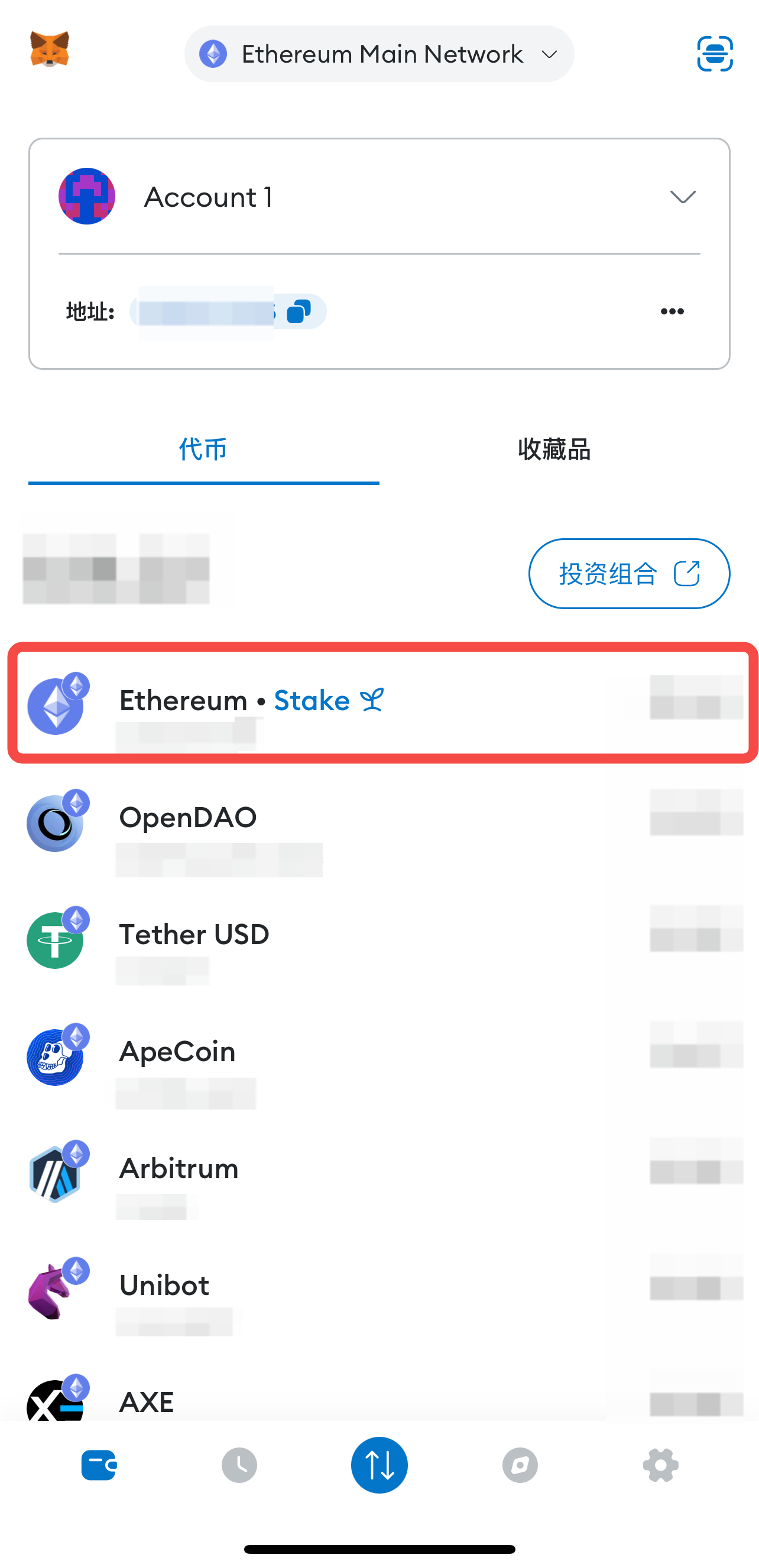
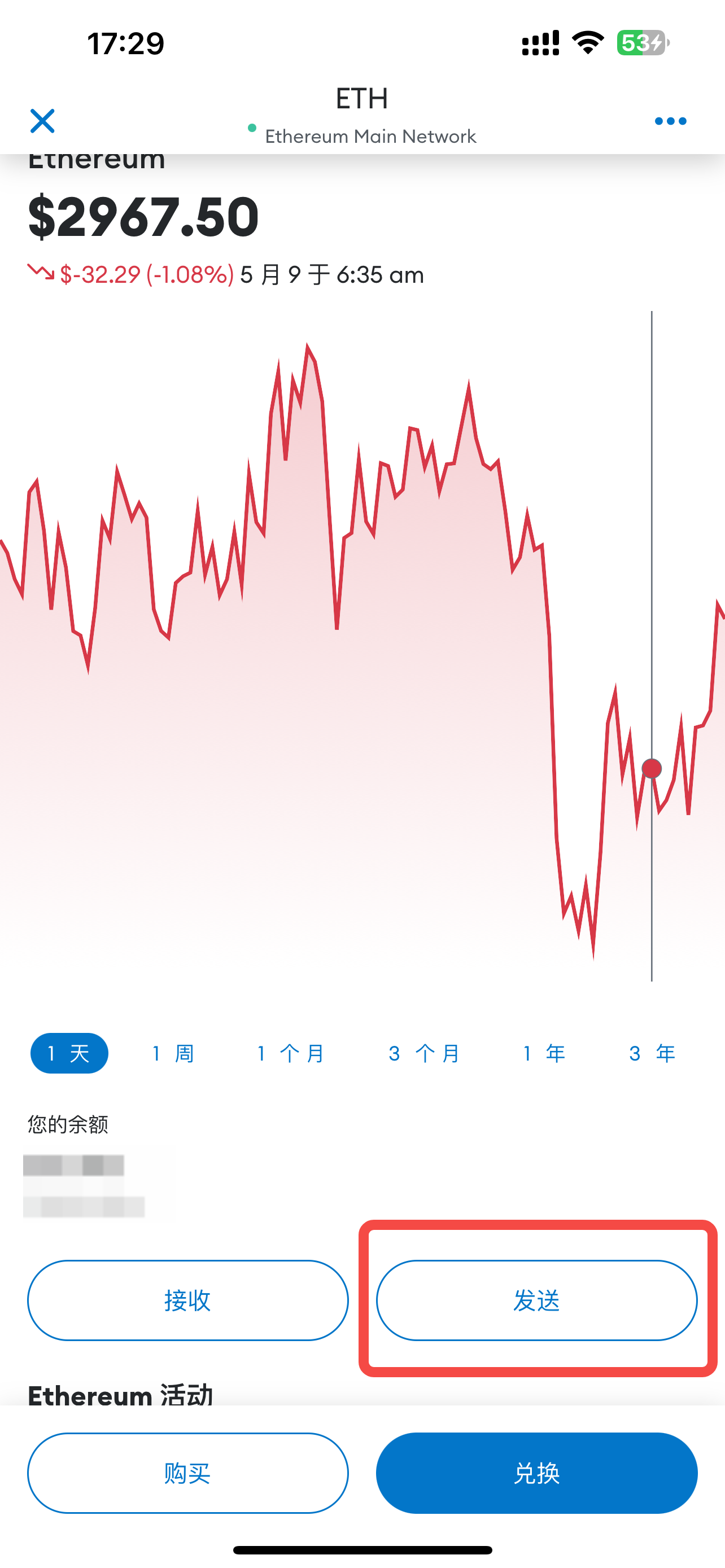
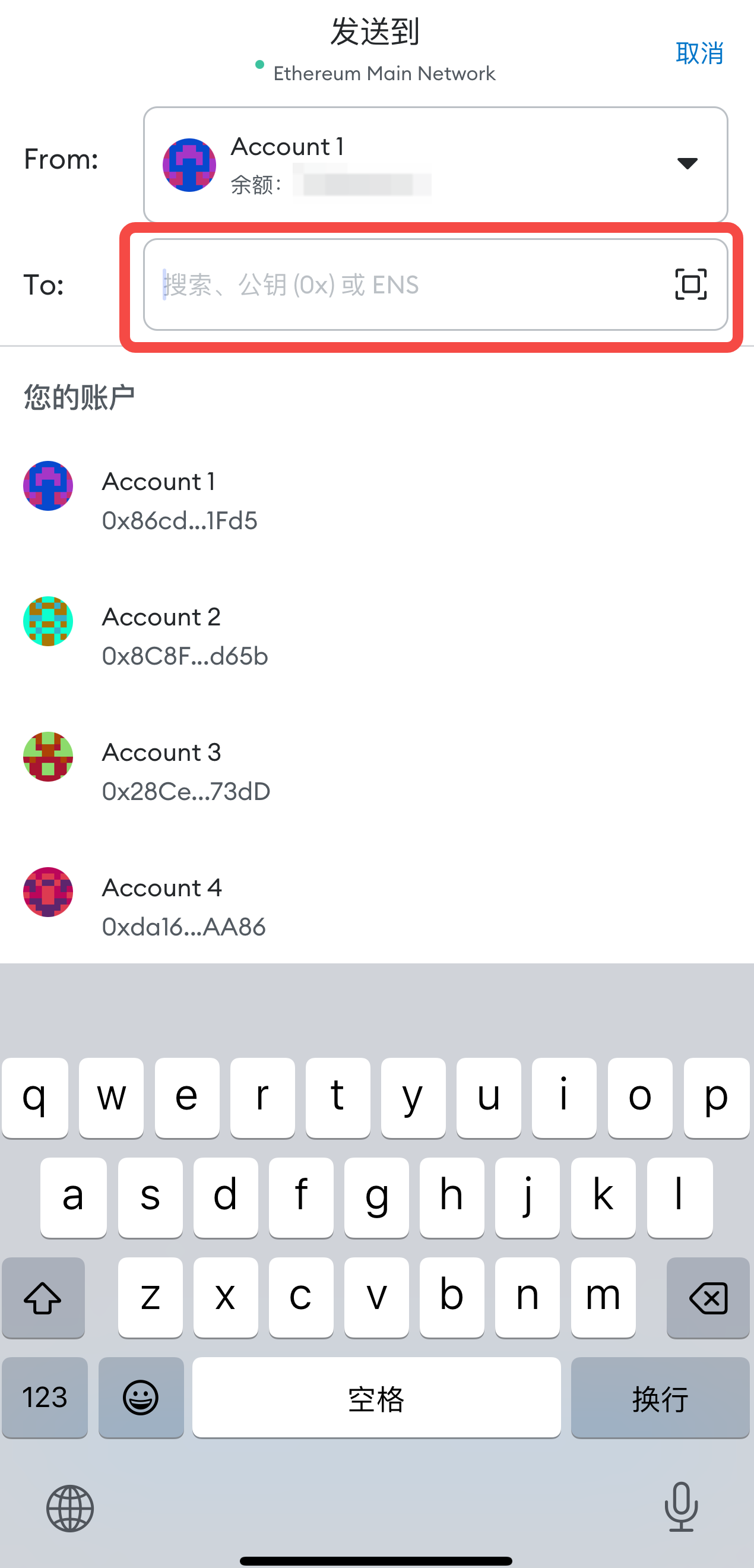
選擇與HashKey Global充值頁面一致的資產(請確保對應資產及網絡正確)→選擇【發送】→並輸入在充值介面複製的充值地址;
如何通過第三方交易所進行充值?
檢視所有 篇文章HashKey Global Team
我該如何認證來自第三方交易所的儲值?
作為業界領先的合規數位交易所,HashKey Global 根據相關政策,同時基於對您的資金安全考慮,需要對您來自第三方交易所的充值進行所有權認證。
1)如您的儲值來源第三方交易所,且該第三方交易所的KYC資訊與您在HashKey Global註冊時所使用的KYC資訊一致時,您的儲值將自動認證並上帳。
-
Binance, Bitget, Bybit, HashKey HK, OKX
-
AscendEX (BitMax), BitMart, BitoPro, Bitrue, BITPoint, Bing X, Bitfinex, Bitstamp, Bitflyer, Bithumb,
Bitkan, Bitvavo, Backpack Exchange, -
Circle, Coinhako, CoinEX, Coinone, Coinbase, Coincheck, Crypto.com, CoinList, C-Patex, Coins.ph, Flipster, Fireblocks,FameEX
-
Gate.io, Gemini, HTX, Indodax, Kuna Exchange, Kraken, Kucoin, Korbit,
-
LBank, Liquid, Luno, Matrixport, MAX Exchange, Max Maicoin, Paribu, TruBit, TapBit, Upbit,
-
WOO X, XREX, Zaif
2)如因您的第三方交易所的KYC資訊與HashKey Global的不一致時(如姓名有特殊字符,姓名不全等),導致您的充值沒有自動認證成功的情況下,此時您的充值將顯示在儲值頁面下方的【近期儲值記錄】板塊,或者您也可以點擊【查看更多】前往【存管帳戶】→【帳戶記錄】中進行查看,該充值狀態為“待地址認證”,需要您根據頁面提示填寫您的KYC姓名,以完成充值,或您也可以發起退款。
HashKey Global Team
目前HashKey Global 可接受來自哪些第三方交易所的儲值?
經評估,目前我們接受下列第三方交易所的儲值。
-
AscendEX (BitMax)
-
BitMart
-
BitoPro
-
Bitrue
-
BITPoint
-
BingX
-
Binance
-
Bitfinex
-
Bitstamp
-
Bitflyer
-
Bybit
-
Bithumb
-
Bitget
-
Bitkan
-
Bitvavo
-
Backpack Exchange
-
Circle
-
Coinhako
-
CoinEx
-
Coinone
-
Coinbase
-
Coincheck
- Crypto.com
-
CoinList
-
C-Patex
-
Coins.ph
-
Flipster
-
Fireblocks
-
FameEX
-
Gate.io
-
Gemini
-
HashKey HK
-
HTX
-
Indodax
-
Kuna Exchange
-
Kraken
-
Kucoin
-
Korbit
-
LBank
-
Liquid
-
Luno
-
Matrixport
-
MAX Exchange
-
Max Maicoin
-
OKX
-
Paribu
-
TruBit
-
TapBit
-
Upbit
-
WOO X
-
XREX
-
Zaif
HashKey Global Team
我該如何從第三方交易所提現數字資產至HashKey Global?
1.1 取得HashKey Global充值目標地址
1.1.1 登錄HashKey Global賬號後,進入右上方【資產】頁面,選擇【託管賬戶】->【充值】。
1.1.2 進入【充值】頁面後,選擇您想要充值的數位資產、對應的網絡。
1.1.3 點選【複製】或掃描頁面中的二維碼即可取得HashKey Global充值目標地址。
1.2 其他交易所操作提現
1.2.1 登錄您的其他交易所,進行提現操作;
請注意,您在其他交易所帳戶的kyc名字務必要和在HashKey Global的kyc名字一致
1.2.2 選擇提現幣種、提現網絡,輸入提現金額和提現地址(即HashKey Global充值目標地址),完成提現操作;
注意:提現金額≥HashKey Global最小充值金額(扣除手續費,gas費等);
1.2.3 提現完成後,待達到相應的區塊確認數後,等待上賬即可。
1.3 查看儲值記錄
充值轉帳作業完成後,您的充值記錄會顯示在儲值頁面下方的【近期儲值記錄】板塊,或是您也可以點選【查看更多】前往【存管帳戶】→【帳戶記錄】中檢視。
*注意:如因姓名有特殊字符,沒有校驗成功等情況,此時您的充值狀態為“待地址認證”,需要您根據頁面提示完成自我聲明,即校驗您的KYC姓名,以完成充值,或您也可以發起退款。僅當您聲明的發送人姓名與通過KYC的證件姓名相同時,該筆充值才能認證成功,完成上帳。
如何充值數字資産?
檢視所有 篇文章HashKey Global Team
購買加密貨幣指南與常見問題
1.什麼是「購買加密貨幣」?
「購買加密貨幣」讓您能夠直接在 HashKey App 或網站上,使用信用卡/扣帳卡、Apple Pay、Google Pay,或指定的本地支付方式,購買我們支援的數位資產。
註:支付由我們的入金(on-ramp)合作夥伴處理。支付成功後,加密貨幣將發放至您的 HashKey 帳戶。
2.操作步驟
步驟 1 —— 開啟「購買加密貨幣」
登入 HashKey App 或網站。
前往「購買加密貨幣」分頁。
步驟 2 —— 選擇加密貨幣資產,進入「購買加密貨幣」頁面
選擇加密貨幣資產並繼續。
註:點擊繼續,即表示您同意彈窗中顯示的條款與細則
步驟 3
—— 確認報價與披露資訊
選擇用於購買加密貨幣的法幣幣種,並輸入法幣金額。
查看預計可收到的金額。
點擊「繼續」,以選擇支付方式。
步驟 4 —— 選擇支付方式並完成支付
選擇銀行卡、Apple Pay、Google Pay,或其他可用的本地電子錢包。
如系統提示,請完成銀行/銀行卡驗證(例如 3-D Secure/OTP)。
步驟 5 —— 支付成功,查看訂單狀態與餘額
返回 HashKey,開啟您的訂單詳情。
支付成功後,所購買的加密貨幣將顯示在您的 HashKey 資金帳戶餘額中。
3.重要提示
- 在開始之前,請先完成 HashKey Global 身分驗證(KYC)。
- 僅限同名支付:與您 KYC 姓名不一致的銀行卡或錢包,可能會被拒絕。
- 報價有效期:若報價已失效,請重新整理頁面並重新確認後再行支付。
- 處理時間:支付成功後,入帳通常較為迅速,但區塊鏈確認或合規檢查可能需要更長時間。請保留您的訂單 ID,以便聯繫客服。
- 退款:加密貨幣一經發放,本次購買即不可退款。
4.常見問題(FAQ)
4.1 入門
- 為什麼支付時我被跳轉至其他網站/頁面?
銀行卡與錢包支付由我們的入金合作夥伴處理。
- 支援哪些支付方式?
通常支援 Visa/Mastercard、Apple Pay、Google Pay,以及當地可用的指定電子錢包。具體選項取決於您所在地區及帳戶資格。
- 我可以購買哪些加密貨幣?
目前支援 USDT、USDC、BTC、ETH、SOL。
4.2 支付與拒絕
- 我的銀行卡被拒絕/3-D Secure 驗證失敗,該怎麼辦?
請確認您使用的是本人銀行卡、已開通線上支付,且 OTP/3DS 已正確完成。請嘗試改用其他符合條件的銀行卡或支付方式。若仍反覆失敗,請攜帶訂單 ID 及錯誤截圖(請遮蔽完整卡號)聯繫 HashKey 客服。
- 為什麼我無法使用銀行卡下單,或此前可用的卡現在無法使用?
單張卡能否使用,可能取決於發卡地區、卡種及銀行相關規則。受支援的範圍亦可能隨時間變化。請按頁面提示操作,並嘗試使用其他受支援的卡。若問題持續,請攜帶錯誤截圖聯繫 HashKey 客服,以便我們協助核查。
- 我可以使用他人的銀行卡嗎?
不可以。基於安全與合規要求,您須使用本人銀行卡完成支付。
- 手續費如何計算?
銀行卡支付可能包含支付處理費、服務費及適用的網路費用。具體金額亦會因支付方式與訂單而異。請在確認支付前,查看頁面上顯示的實際報價。
4.3 支付之後
- 我已支付成功,但尚未收到加密貨幣,該怎麼辦?
您的訂單可能仍處於支付確認、安全審核或資產劃轉階段。請先查看您的 HashKey 訂單狀態及帳戶餘額,並請勿重複支付。若支付後超過 2 小時仍未到帳,請攜帶訂單 ID 及來自您銀行 App 的有效支付憑證聯繫 HashKey 客服,以便核查。
- 我已支付,但訂單失敗或被取消,退款何時到帳?
若使用 Visa 或 Mastercard 支付,訂單失敗或被取消時,通常將立即發起全額退款,並沿原支付路徑退回。實際入帳時間可能因支付渠道或發卡機構而異。請以您帳戶的入帳交易記錄為準。
- 訂單通常需要多久到帳?
支付完成後,訂單通常近乎即時處理,一般在數分鐘內到帳,通常不超過 2 小時。請以 HashKey 訂單狀態及您帳戶的實際入帳為準。支付確認、審核及資產劃轉時間可能因訂單而異。
- 我收到的金額與報價略有差異。
請將最終訂單詳情與您確認的報價進行比對(包括費用與網路費用)。若差異明顯異常,請提交工單,並附上報價與最終訂單的截圖。
- 加密貨幣到帳後,我可以取消或申請退款嗎?
已發放的加密貨幣購買通常為最終結果,不可撤銷。
訂單停留在「處理中」或「審核中」
部分訂單需要額外的合規或鏈上確認。請耐心等待,並請勿重複支付。若已超過 2 小時,請攜帶訂單 ID 及來自您銀行 App 的有效支付憑證聯繫 HashKey 客服,以便核查。
4.4 限額與資格
- 購買金額是否有最低或最高限額?
有。限額取決於支付方式、風控及您的帳戶狀態。可用範圍顯示在頁面上;若超出限額,請降低金額或稍後重試。
- 「購買加密貨幣」不可用/缺少部分幣種。
可用性取決於您的 KYC 地區、風險規則及合作夥伴覆蓋範圍。若入口未顯示或某幣種不可用,您的帳戶可能尚不符合該選項的資格。
5.需要協助?
請聯繫 HashKey 客服,並提供以下資訊:
- HashKey UID/帳戶電郵(按客服要求提供)
- 訂單 ID
- 大致支付時間
- 法幣金額/幣種及加密貨幣資產
- 錯誤提示、支付結果及訂單詳情的截圖(請遮蔽卡號與 OTP)
請勿向任何人透露完整的卡號、CVV、簡訊 OTP 或密碼。